header-logo
Aan de slagHoe Wix gebruiken om je website en bedrijf te bouwen.
Een website makenOntwerp en beheer je website met slimmme functionaliteiten.
Account en factureringBeheer abonnementen, pakketten en facturen.
De mobiele Wix-apps gebruikenRun je bedrijf en kom in contact met leden.
Een domein koppelenLees hoe je een domein koopt, koppelt of overzet.
Je bedrijf beherenDe juiste tools om je bedrijf op het web te laten groeien.
Je website promotenBoost je zichtbaarheid met SEO en marketingtools.
Studio, Specialisten en EnterpriseGeavanceerde functies om efficiënter te kunnen werken.
Meer hulp nodig?Antwoorden op vragen, gekende problemen en meer.
placeholder-preview-image
Wix LearnVerbeter je vaardigheden met onze cursussen en video's.
Wix BlogKrijg tips voor webdesign, marketing en meer.
SEO Learning HubLees hoe het organische websiteverkeer van zoekmachines te vergroten.
Website developmentBouw een eigen website met ons full-stack platform.
Een professional inhurenVind een professional voor hulp om je websitedoelen te behalen.
placeholder-preview-image
In dit artikel
  • Een logo koppelen
  • Een logo ontkoppelen
  • Veelgestelde vragen

Wix Logo: Een logo koppelen en ontkoppelen

2 min
In dit artikel
  • Een logo koppelen
  • Een logo ontkoppelen
  • Veelgestelde vragen
Belangrijk:
Deze functie is nog niet voor alle gebruikers beschikbaar. 
Koppel een bestaand logo aan een website in je Wix-account en beheer al je logo's door logo's te koppelen of te ontkoppelen wanneer je ze nodig hebt. 
Het koppelen van je website helpt bij het organiseren van meerdere logo's in je account en biedt gemakkelijke toegang tot de logo-editor. Als je een logo koppelt, wordt het niet toegevoegd aan je website of bedrijfsgegevens. Lees meer over het toevoegen van je logo in je Editor en aan je bedrijfsgegevens
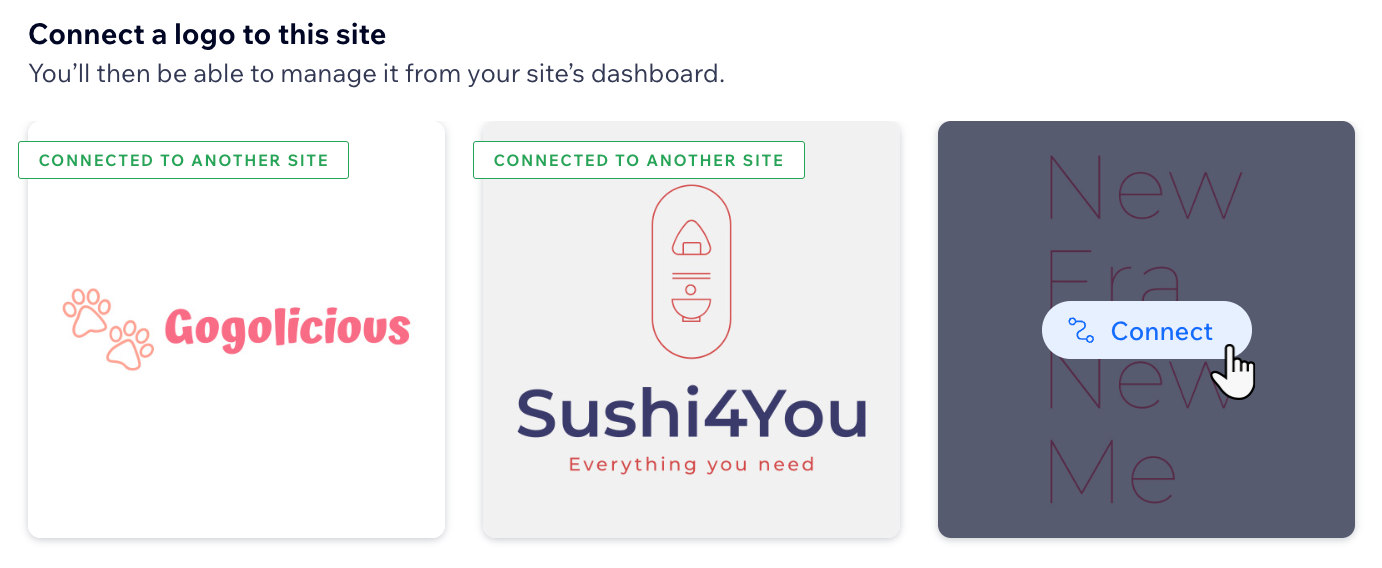
Een screenshot met 3 logo's met de Koppelen-knop gemarkeerd

Een logo koppelen

  1. Ga naar Logo en huisstijl op het dashboard van je website.
  2. Klik op Bestaand logo koppelen.
    Let op: Als je al een logo aan je website hebt gekoppeld, moet je deze eerst ontkoppelen voordat je een ander logo koppelt. 
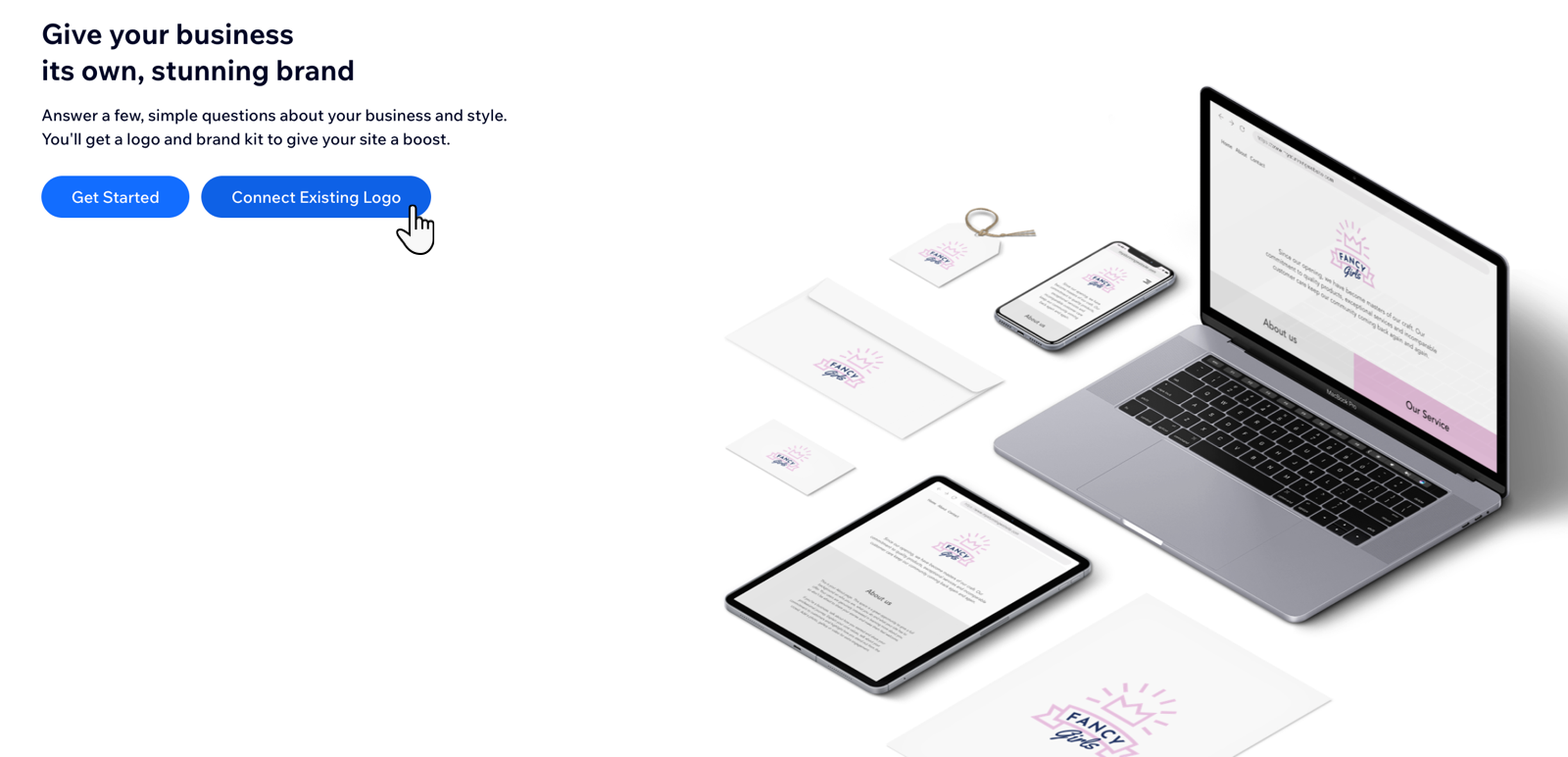
Een screenshot op de Logo en huisstijl-pagina van je website met de 'Een logo koppelen'-knop.
  1. Selecteer je gewenste logo en klik op Koppelen.

Een logo ontkoppelen

  1. Ga naar Logo en huisstijl op het dashboard van je website.
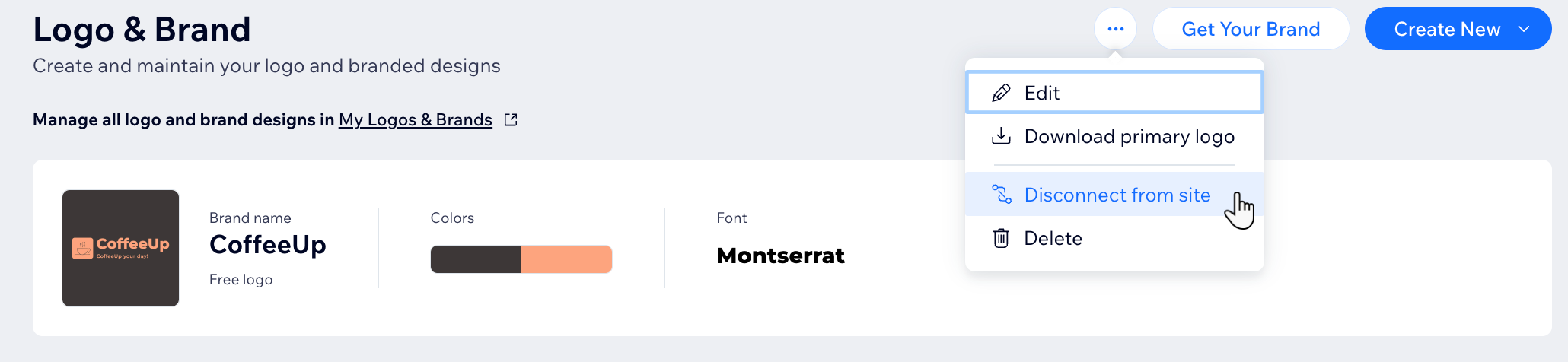
  2. Klik bovenaan de pagina op het Meer acties-pictogram.
  3. Klik op Loskoppelen van website.
Een screenshot van de Logo en huisstijl-pagina van het logo dat aan je website is gekoppeld, die laat zien waarop je moet klikken om het logo te verwijderen
  1. Klik op Ontkoppelen.Let op: Je logo is nog steeds beschikbaar voor toekomstig gebruik in Mijn logo's en merken.

Veelgestelde vragen

Klik op een vraag voor meer informatie over logo's en je huisstijl.

Helpmate

Hallo,

Een beetje meer begeleiding nodig?
Samenvatting van dit artikel
Unlock personalized helpLog in to get the most out of Helpmate.